Cómo acceder y usar el aula virtual UPO en 2026
13/7/2026
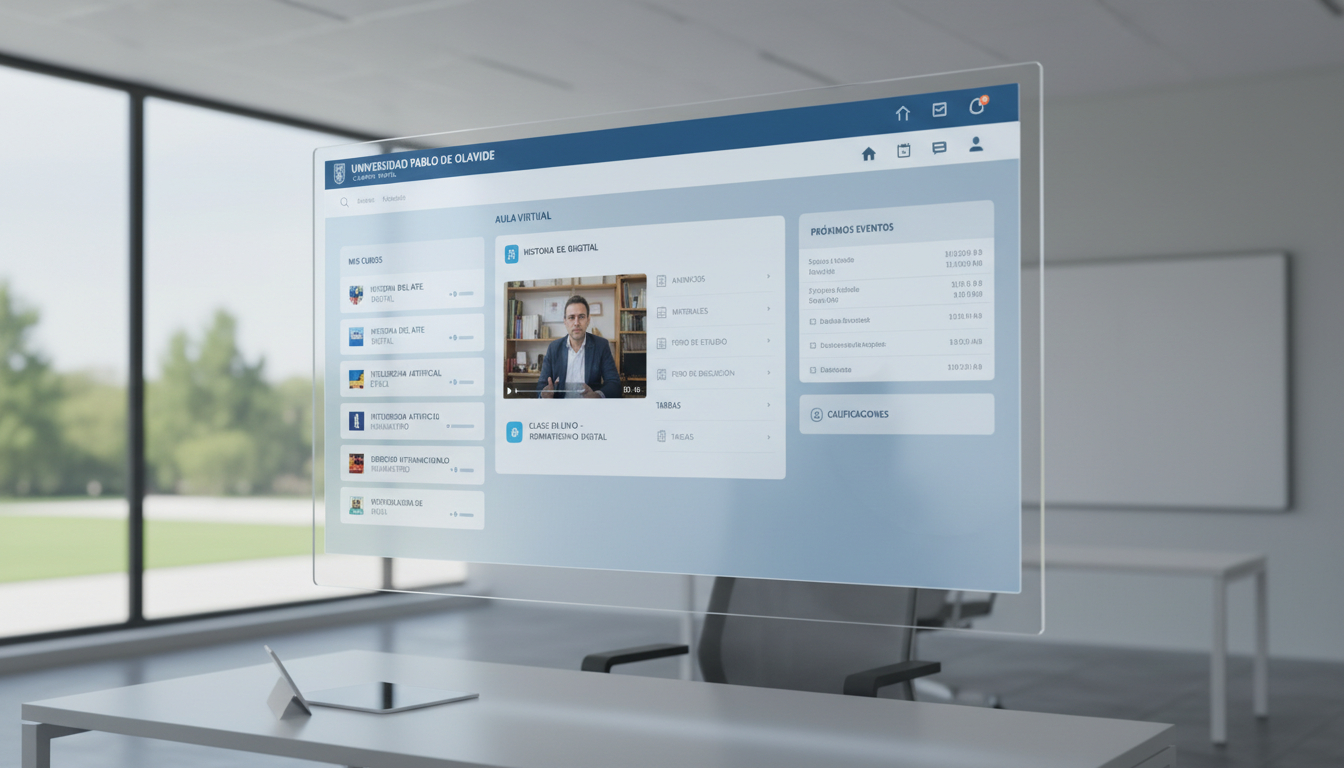
En breve, lo que descubrirás en este artículo: conocerás qué es el aula virtual UPO, cómo acceder a ella paso a paso y cómo navegar por sus funciones principales. Además, encontrarás guías prácticas para estudiantes y docentes, soluciones a problemas comunes y recursos útiles para aprovechar al máximo esta plataforma educativa.
1. Introducción — ¿Qué es el aula virtual UPO?
El aula virtual UPO es la plataforma educativa de la Universidad Pablo de Olavide que permite a estudiantes y profesores gestionar cursos, acceder a materiales académicos, enviar tareas y comunicarse en un entorno digital seguro. Esta herramienta facilita la formación online en la UPO, ofreciendo un espacio centralizado para toda la actividad académica.
Esta plataforma es esencial para quienes cursan estudios en la universidad, ya que concentra los recursos del aula virtual UPO y simplifica la gestión del aprendizaje.
2. Acceder a el aula virtual UPO
2.1 URL y prerrequisitos (navegador, cuenta UPO)
Para entrar al aula virtual UPO debes usar el enlace oficial: https://campusvirtual.upo.es/. Es importante contar con:
- Un navegador actualizado (Google Chrome, Firefox o Edge recomendados).
- Usuario y contraseña proporcionados por la Universidad Pablo de Olavide.
- Conexión estable a internet.
2.2 Conexión paso a paso (identificador, contraseña, doble autenticación si aplica)
Sigue estos pasos para iniciar sesión correctamente:
- Ingresa a la URL oficial del aula virtual.
- Introduce tu identificador y contraseña de la UPO.
- Si está habilitada, completa el proceso de doble autenticación.
- Haz clic en "Acceder" para entrar al sistema.
2.3 Qué hacer en caso de error de conexión (contraseña olvidada, cuenta bloqueada)
Si tienes problemas para ingresar:
- Usa la opción "¿Olvidaste tu contraseña?" para recuperarla.
- Contacta con soporte técnico si tu cuenta está bloqueada.
- Revisa que tu navegador sea compatible y no tenga bloqueos de cookies o plugins.
Para más detalles sobre el acceso al aula virtual UPO, visita esta guía oficial.
3. Navegación y funcionalidades principales
3.1 Tablero de control y menú principal
Al ingresar verás un tablero con acceso rápido a tus cursos, mensajes y notificaciones. El menú principal te permite navegar entre:
- Cursos activos
- Calendario académico
- Herramientas de comunicación
- Recursos disponibles
3.2 Acceso a cursos y recursos (documentos, foros, anuncios)
Dentro de cada curso encontrarás:
- Materiales en PDF, vídeos y enlaces.
- Foros para debatir con compañeros y profesores.
- Anuncios importantes sobre fechas y actividades.
3.3 Enviar una tarea y consultar calificaciones
Para entregar trabajos:
- Accede al apartado de tareas dentro del curso.
- Sube el archivo requerido o completa el formulario online.
- Revisa las notas publicadas en la sección correspondiente.
4. Guías prácticas para estudiantes
4.1 Inscripción a sesiones / actividades
La matrícula en el aula virtual UPO se realiza mediante los trámites oficiales de la universidad, pero desde el aula puedes inscribirte a actividades complementarias o sesiones específicas vinculadas a tus cursos.
4.2 Uso de herramientas de comunicación (mensajería, foros, videoconferencia)
El aula virtual ofrece varias formas de comunicación:
- Mensajería interna para contacto directo.
- Foros temáticos para discusión grupal.
- Videoconferencias integradas para clases en vivo.
Estas herramientas facilitan la interacción académica sin necesidad de desplazamientos.
5. Guías prácticas para docentes
5.1 Creación y organización de un curso
Los profesores pueden crear cursos nuevos desde el panel docente, organizando módulos temáticos y subiendo materiales didácticos adaptados al plan académico.
5.2 Configuración de tareas y evaluaciones
Se pueden programar entregas con fechas límite, criterios de evaluación y rúbricas personalizadas para facilitar la corrección.
5.3 Seguimiento de estudiantes e informes
El sistema permite monitorear la participación estudiantil y generar informes sobre progreso y resultados académicos.
6. Resolución de problemas comunes
6.1 Compatibilidad de navegadores y plugins recomendados
Para evitar fallos técnicos se recomienda:
- Usar navegadores actualizados como Chrome o Firefox.
- Activar cookies y JavaScript.
- Evitar bloqueadores que interfieran con scripts del aula virtual.
6.2 Problemas frecuentes y soluciones rápidas
Algunos inconvenientes comunes son:
- Olvido de contraseña: usar recuperación automática.
- Cuenta bloqueada: contactar soporte técnico UPO.
- Fallos en carga: limpiar caché o cambiar navegador.
7. Recursos complementarios
7.1 Tutoriales en vídeo y capturas de pantalla
La Universidad Pablo de Olavide ofrece tutoriales visuales que explican paso a paso cómo usar las funciones del aula virtual, disponibles en su portal oficial.
7.2 Contactos útiles (soporte técnico UPO)
Para asistencia técnica puedes comunicarte con:
- Soporte informático UPO vía correo electrónico o teléfono.
- Servicio presencial en campus universitario.
Consulta más información en los servicios online de la UPO.
8. Conclusión y buenas prácticas
El aula virtual UPO es una herramienta clave para gestionar tu formación online en la Universidad Pablo de Olavide. Acceder correctamente y conocer sus funcionalidades te permitirá aprovechar al máximo tus estudios sin contratiempos técnicos ni retrasos.
Recuerda mantener actualizados tus datos de acceso, utilizar navegadores compatibles y consultar los recursos oficiales ante cualquier duda o problema técnico.
Para mejorar tu experiencia educativa digital también puedes explorar otras plataformas similares como el campus virtual UVA o el aula virtual UV, que ofrecen recursos complementarios útiles para estudiantes universitarios.
Además, si buscas optimizar tu conectividad durante tus estudios o viajes académicos, considera comparar ofertas eSIM con códigos promocionales reales disponibles en MyBestSim para obtener descuentos exclusivos en proveedores como Roamic o Yesim; así podrás mantenerte siempre conectado sin gastar demás.
FAQ
¿Cómo puedo acceder al aula virtual UPO?
Para acceder al aula virtual UPO, visita https://campusvirtual.upo.es/, introduce tu usuario y contraseña proporcionados por la universidad, y completa la autenticación si es necesaria. Asegúrate de usar un navegador actualizado para evitar problemas.
¿Qué hago si olvidé mi contraseña del aula virtual UPO?
Si olvidaste tu contraseña, utiliza la opción '¿Olvidaste tu contraseña?' en la página de acceso para recuperarla. Si tu cuenta está bloqueada, contacta con el soporte técnico de la UPO para recibir ayuda personalizada.
¿Cuáles son las funciones principales del aula virtual UPO?
El aula virtual UPO permite gestionar cursos, acceder a materiales, participar en foros, enviar tareas y consultar calificaciones, todo desde un entorno digital seguro y centralizado para estudiantes y docentes.
¿Cómo puedo inscribirme en actividades dentro del aula virtual UPO?
Aunque la matrícula oficial se realiza en la universidad, desde el aula virtual puedes inscribirte en actividades complementarias o sesiones específicas relacionadas con tus cursos para ampliar tu formación.
¿Qué navegadores son recomendados para usar el aula virtual UPO?
Se recomienda usar navegadores actualizados como Google Chrome, Firefox o Edge, asegurando que las cookies y JavaScript estén activados para evitar fallos técnicos y garantizar una experiencia óptima.

Sofía García
Sofía García es redactora de viajes especializada en datos móviles en el extranjero. Lleva años buscando, probando y verificando cupones eSIM para que los viajeros paguen menos por estar conectados, y comparte trucos prácticos para elegir el plan adecuado en cada destino.