Cómo activar el roaming de datos en iPhone para viajar en 2026
30/10/2026
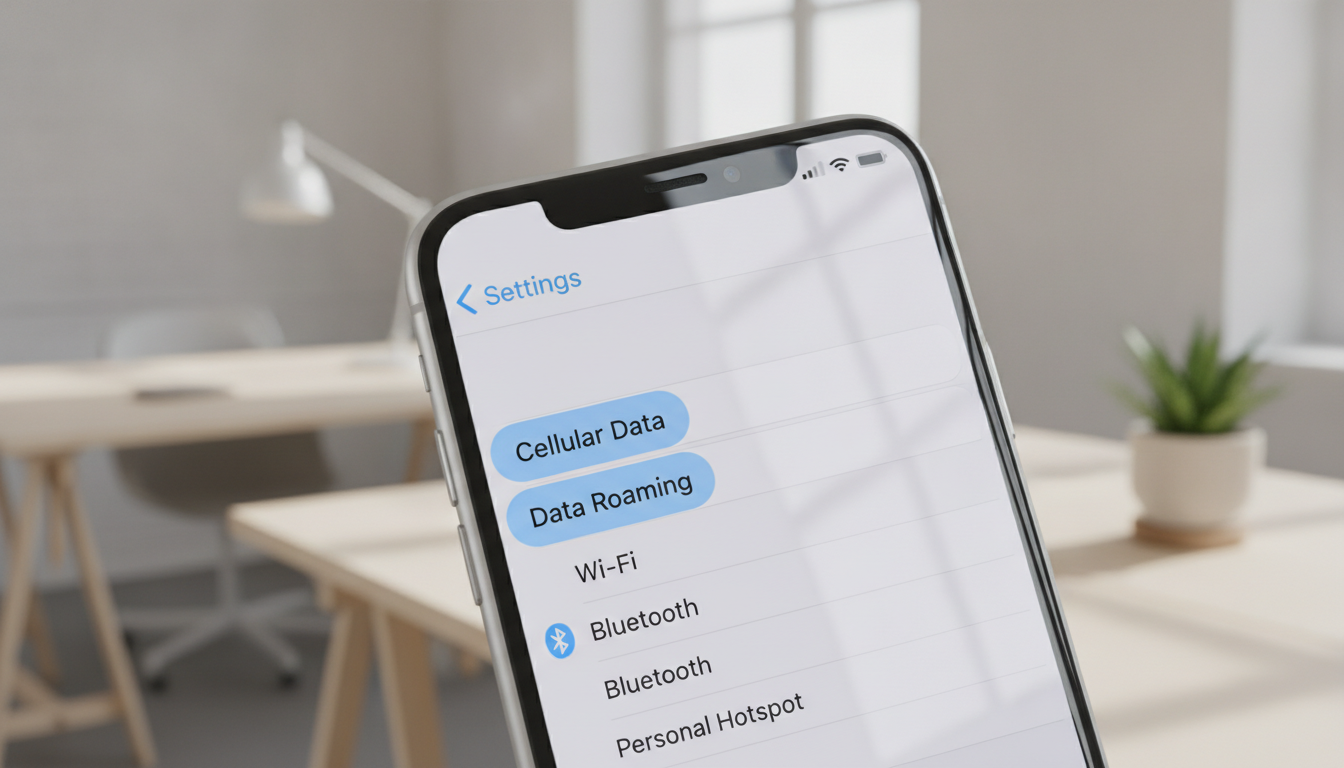
Cómo activar el roaming de datos en iPhone para usar internet en el extranjero
Activar el roaming de datos en un iPhone es fundamental para mantener la conexión a internet cuando viajas al extranjero. Sin esta función activada, tu iPhone no podrá usar datos móviles fuera de tu país, lo que limita el acceso a aplicaciones, mapas y comunicación.
Sin embargo, activar el roaming sin control puede generar costos elevados. Por eso, aquí te explico paso a paso cómo activar esta función correctamente, qué ajustes revisar y cómo evitar sorpresas en tu factura.
Ajustes básicos para activar el roaming de datos en iPhone
Para activar el roaming de datos en tu iPhone con iOS 26 o superior, sigue estos pasos sencillos:
- Abre la aplicación Ajustes.
- Toca Datos móviles o Celular.
- Selecciona Opciones de datos móviles o Opciones de celular.
- Activa la opción Itinerancia de datos o Roaming de datos.
Este procedimiento es válido para modelos recientes como el iPhone 17 y versiones anteriores con iOS actualizados. Si usas Dual-SIM, deberás seleccionar la línea específica antes de activar el roaming.
Observación técnica importante
Cuando activas el roaming, tu iPhone cambia automáticamente a redes móviles extranjeras compatibles. La especificación GSMA SGP.22 regula este proceso de aprovisionamiento remoto para eSIM y SIM físicas, asegurando que la conexión se establezca sin intervención manual del usuario más allá de esta configuración.
Consejos para controlar el uso y evitar costos excesivos
Activar el roaming implica riesgos si no se controla bien el consumo de datos. Aquí te doy recomendaciones prácticas basadas en mi experiencia:
- Desactiva las actualizaciones automáticas y las apps que consumen muchos datos cuando estés en roaming. De lo contrario, pueden consumir megas sin que lo notes.
- Usa la opción Restricción de datos en segundo plano para limitar el uso cuando no estás usando activamente una app.
- Siempre verifica los ajustes de red para asegurarte de que tu iPhone no se conecte automáticamente a redes no deseadas o caras.
- Considera usar una eSIM prepago local o internacional para viajar, ya que suele ser más económico que el roaming tradicional.
Un error común es dejar activado el roaming sin monitorear las apps que consumen datos, lo que puede provocar facturas muy altas al regresar del viaje.
Cómo configurar una eSIM para roaming en iPhone
Si tienes un iPhone compatible con eSIM (como los modelos desde iPhone XS en adelante), puedes activar una eSIM con planes específicos para viajar al extranjero. Esto evita depender exclusivamente del roaming tradicional del operador principal.
Pasos para configurar una eSIM
- Entra a Ajustes > Datos móviles > Añadir plan móvil.
- Escanea el código QR proporcionado por un proveedor de eSIM o introduce los detalles manualmente.
- Activa la línea eSIM y configura sus opciones de uso.
- En Opciones de datos móviles, selecciona la línea eSIM como predeterminada para datos si quieres usarla en roaming.
Este método es especialmente útil porque puedes elegir planes con tarifas más bajas y evitar cargos sorpresa por roaming.
Para elegir un buen proveedor eSIM, recomiendo consultar comparadores como MyBestSim, que clasifica las mejores opciones según precio y cobertura internacional.
Problemas comunes con el roaming en iPhone y cómo solucionarlos
Aunque activar el roaming es sencillo, pueden surgir problemas técnicos o configuraciones erróneas:
- No aparece la opción de itinerancia: puede ser porque tu operador no tiene acuerdos internacionales o porque tu plan no lo incluye.
- El teléfono no se conecta a redes extranjeras: revisa que la selección automática de red esté activada; si está manual, puede estar bloqueada en tu país.
- Consumo excesivo sin uso aparente: verifica qué apps usan más datos desde Ajustes > Datos móviles; algunas apps pueden actualizarse en segundo plano.
- Problemas con Dual-SIM: asegúrate de asignar correctamente qué línea usará los datos y cuál hará llamadas para evitar confusiones.
Una observación técnica: si usas Dual-SIM, cambiar entre líneas sin configurar bien la itinerancia puede hacer que pierdas conexión o incurras en cargos inesperados porque cada línea tiene su propia configuración independiente.
Cómo desactivar el roaming de datos en iPhone
Cuando termines tu viaje o quieras evitar cargos inesperados, desactivar el roaming es tan sencillo como activarlo:
- Ve a Ajustes > Datos móviles > Opciones de datos móviles.
- Desactiva la opción Itinerancia de datos.
Este gesto evita que tu iPhone use redes extranjeras y solo funcionará con Wi-Fi o red local si tienes una SIM local activa.
Observación práctica
Desaconsejo dejar activado el roaming cuando no estás viajando: aunque parezca cómodo, puede generar consumo accidental si cruzas fronteras o zonas limítrofes donde cambia la red automáticamente.
Consideraciones finales sobre uso responsable del roaming en iPhone
El verdadero tema al activar el roaming es entender que cada operador tiene tarifas distintas y límites específicos según su contrato internacional. Por ejemplo, algunos planes incluyen solo ciertas regiones o tienen topes diarios para evitar cargos excesivos.
En cuanto a los ajustes técnicos, siempre empiezo por verificar la versión del sistema operativo: Apple mejora continuamente las opciones de gestión del roaming desde iOS 14 hasta iOS 26, incluyendo alertas automáticas sobre consumo y opciones avanzadas para elegir redes preferidas.
Si quieres viajar conectado sin sorpresas, recomiendo combinar la activación del roaming con una eSIM prepago internacional — así tienes control total sobre tus gastos y cobertura. Puedes encontrar información detallada sobre estas opciones en este artículo sobre las mejores eSIM para viajar.
Finalmente, recuerda que los ajustes correctos garantizan que tu iPhone use solo los datos necesarios y evites cargos inesperados: activar itinerancia es solo un paso dentro del control total del uso móvil en el extranjero.
Preguntas frecuentes sobre activar el roaming de datos en iPhone
¿Puedo usar mi plan nacional sin activar el roaming?
No. Sin activar la itinerancia de datos, tu iPhone no usará internet móvil fuera del país aunque tengas señal; solo funcionará con Wi-Fi.
¿Qué pasa si activo el roaming pero no tengo cobertura?
Tu teléfono intentará conectarse a redes asociadas a tu operador internacionalmente; si no hay cobertura disponible o acuerdos con operadores locales, no tendrás conexión móvil.
¿Cómo sé cuánto voy a gastar usando roaming?
Cada operador tiene tarifas distintas; algunas ofrecen planes diarios o paquetes especiales para viajeros. Consulta siempre con tu proveedor antes del viaje y considera usar una eSIM prepago para controlar mejor los costos.
¿Puedo usar dos líneas (Dual-SIM) con roaming simultáneamente?
Sí, pero debes configurar cada línea por separado y elegir cuál usarás para datos móviles; un mal ajuste puede causar desconexión o cargos inesperados.
¿Qué hago si mi iPhone consume muchos datos sin que yo lo note?
Revisa los ajustes de uso en Ajustes > Datos móviles; limita apps en segundo plano y desactiva actualizaciones automáticas mientras estás en roaming.

Sofía García
Sofía García es redactora de viajes especializada en datos móviles en el extranjero. Lleva años buscando, probando y verificando cupones eSIM para que los viajeros paguen menos por estar conectados, y comparte trucos prácticos para elegir el plan adecuado en cada destino.