Cómo activar la eSIM para iPhone 12 y resolver fallos
9/11/2026
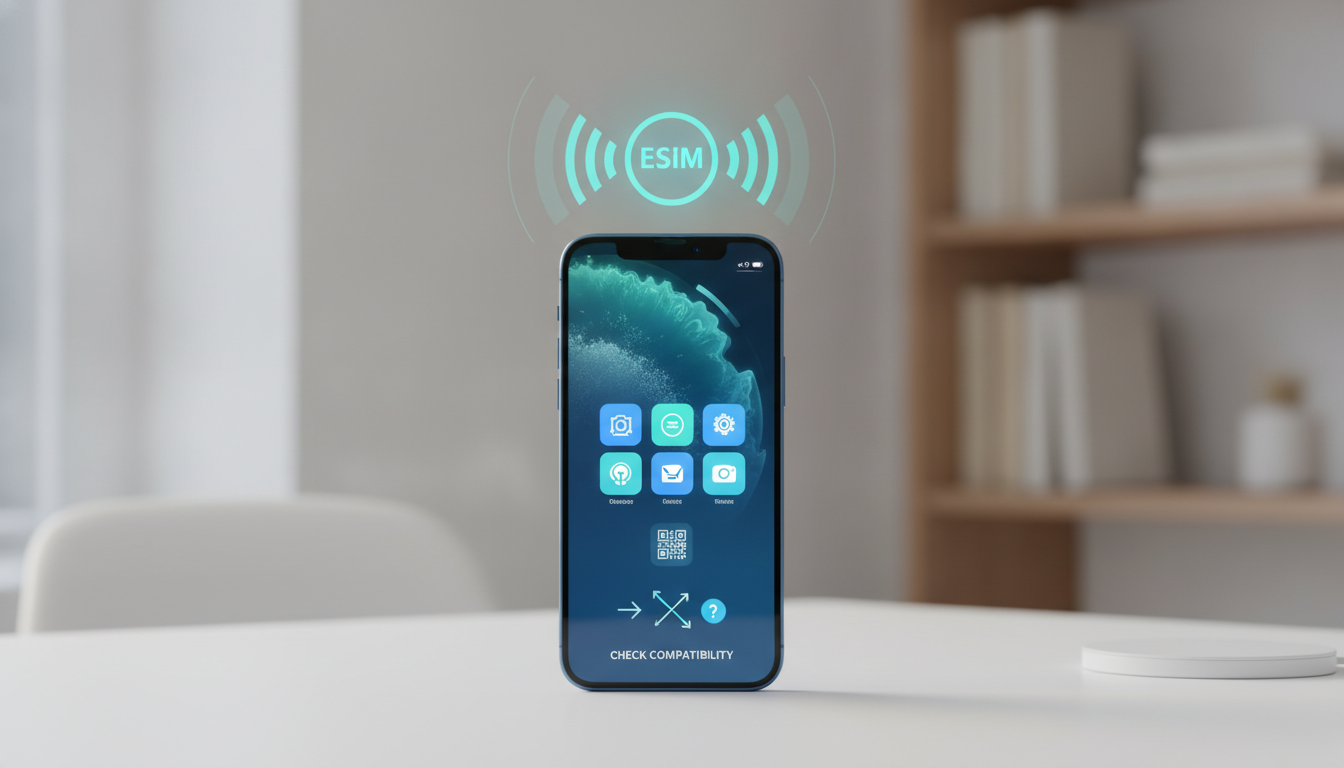
El iPhone 12 es compatible con eSIM, y permite usar una SIM física y una eSIM en el mismo teléfono. La excepción importante son algunos modelos vendidos en China continental, Hong Kong y Macao, que pueden incorporar dos tarjetas SIM físicas en lugar de eSIM.
Para activarla necesitas un operador compatible, un iPhone desbloqueado si la línea procede de otra compañía y una conexión Wi‑Fi estable durante la instalación.
| Comprobación | Dónde verla | Qué significa |
|---|---|---|
| Modelo del teléfono | Ajustes > General > Información | Confirma que es un iPhone 12, 12 mini, 12 Pro o 12 Pro Max |
| Operador | Ajustes > General > Información > Bloqueo del operador | “Sin restricciones de SIM” permite usar líneas de otras compañías |
| Identificador eSIM | Ajustes > General > Información > EID | La presencia de un EID indica que el dispositivo dispone de eSIM |
| Línea activa | Ajustes > Datos móviles | Aquí aparecerá la etiqueta de la eSIM después de instalarla |
| Sistema | Ajustes > General > Actualización de software | Un iOS desactualizado puede ocultar opciones o impedir una transferencia |
Cómo comprobar la compatibilidad antes de activar la eSIM
Apple indica que la gama iPhone 12 admite eSIM, pero la compatibilidad final depende también de la variante regional y del operador. El dato decisivo no es solo que el teléfono se llame iPhone 12: es que aparezca un EID, el identificador del circuito eSIM, en la ficha del dispositivo.
El modelo y el país de compra cambian el resultado
Abre Ajustes > General > Información y revisa el modelo, el número de serie, el IMEI y el EID. Si no aparece ningún EID, no intentes forzar la activación desde un código QR: el teléfono o su variante regional probablemente no ofrece esa función.
Si el iPhone procede de China continental, Hong Kong o Macao, comprueba primero si tiene bandeja para dos SIM físicas. En esas variantes, la ausencia de la opción “Añadir eSIM” puede ser una característica del hardware, no un fallo de iOS.
Cuando el EID sí aparece pero el menú falta, el problema suele estar en el sistema, la configuración del operador o una restricción de la línea.
También conviene comprobar el bloqueo del operador. Si figura “Sin restricciones de SIM”, el iPhone está desbloqueado.
Si aparece el nombre de una compañía, una eSIM de otra red puede descargarse correctamente y aun así no registrarse en la red: el bloqueo impide la conexión, no necesariamente la instalación.
Qué debe proporcionar el operador
La eSIM se descarga mediante un código QR, un enlace, una aplicación del operador o una transferencia directa desde otro iPhone. La especificación GSMA SGP.22, cuyo nombre completo es “Remote SIM Provisioning Architecture for Consumer Devices”, define el aprovisionamiento remoto utilizado por muchas eSIM de consumo; no sustituye, sin embargo, la autorización de tu operador.
Antes de escanear nada, confirma estos puntos:
- El plan está destinado al país o zona donde lo utilizarás.
- El operador admite eSIM para el iPhone 12 y para tu tipo de tarifa.
- El QR no ha sido usado previamente, salvo que el operador permita reutilizarlo.
- La línea es de datos, llamadas y SMS, o solo de datos, según lo que hayas contratado.
- Tienes conexión Wi‑Fi o datos móviles durante la descarga.
En ofertas de viaje, MyBestSim permite comparar proveedores y aplicar códigos disponibles, como MYBESTSIM en determinadas promociones de Holafly, NXTL eSIM, BNESIM, LinkeSIM u Orange Travel. La activación, no obstante, se realiza desde el operador elegido y no desde Apple.
Cómo configurar la eSIM en el iPhone 12
Siempre empiezo por conectar el iPhone a una red Wi‑Fi y desactivar cualquier VPN: si el perfil de operador no llega completo, el teléfono puede mostrar una línea a medias y después rechazar el registro.
Sigue este orden:
- Abre Ajustes > Datos móviles > Añadir eSIM.
- Elige Usar código QR y escanea el código que te haya entregado el operador.
- Si el QR está en el mismo iPhone, toca Introducir detalles manualmente o abre el enlace desde otro dispositivo; la cámara no puede escanear la pantalla que está usando.
- Espera a que aparezca la pantalla de activación y confirma la nueva línea.
- Asigna una etiqueta, por ejemplo “Viaje” o “Trabajo”, para distinguirla de la SIM principal.
- Selecciona qué línea utilizará iMessage, FaceTime y las llamadas predeterminadas.
- En Datos móviles, elige la eSIM para los datos y decide si quieres permitir el cambio automático de datos móviles.
La trampa habitual es retirar la SIM física demasiado pronto. Si la eSIM todavía no se ha registrado, al quitar la tarjeta pierdes la línea de respaldo y ya no puedes recibir el SMS de verificación del operador.
La señal de que ha terminado bien es que la nueva línea muestra barras de cobertura o el nombre de la red y que aparece un número o un plan de datos en Ajustes > Datos móviles.
Si viajas, revisa la itinerancia de datos de la línea de viaje. En una eSIM internacional, el operador puede exigirla para conectarse a una red asociada. En la SIM principal, déjala desactivada si quieres evitar cargos de roaming; explica con más detalle cómo se relaciona esto con los datos en esta guía sobre roaming internacional.
Usar SIM física y eSIM al mismo tiempo
El iPhone 12 admite Dual SIM: una línea puede funcionar mediante la SIM física y otra mediante eSIM. Esto resulta útil para mantener tu número habitual mientras utilizas una tarifa de datos local durante un viaje.
Configúralas así:
- En Ajustes > Datos móviles, etiqueta ambas líneas.
- Selecciona una como línea predeterminada para llamadas y mensajes.
- Elige la eSIM como línea de datos móviles.
- Desactiva “Permitir cambio de datos móviles” si quieres impedir que el iPhone utilice accidentalmente la línea principal.
- Comprueba qué línea aparece activa antes de realizar una llamada.
Cuando sales de tu país con la SIM principal activa, el teléfono puede intentar registrar esa línea en una red extranjera aunque la eSIM tenga datos. Ese registro consume batería buscando señal y puede generar roaming si la línea principal tiene la itinerancia activada.
Por eso, para un viaje de datos, yo mantengo la SIM original para recibir mensajes solo cuando la necesito y dejo la eSIM como línea de datos fija.
Apple vincula una línea concreta a cada conversación de Mensajes. Si cambias de línea después de iniciar un chat, algunos mensajes pueden salir desde el número equivocado o como SMS.
La comprobación práctica es iniciar un mensaje nuevo después de elegir la línea correcta, no asumir que la selección de datos también controla los SMS.
Qué hacer cuando la eSIM no funciona
La opción “Añadir eSIM” no aparece
Primero reinicia el iPhone y vuelve a Ajustes > Datos móviles. Si el EID aparece en Información, pero no existe “Añadir eSIM”, actualiza iOS mediante Wi‑Fi.
Apple distribuye las actualizaciones desde Ajustes > General > Actualización de software; no confundas la versión de iOS con una actualización de los ajustes del operador, que puede aparecer al insertar una SIM o cambiar de red.
Si sigue sin aparecer, verifica la variante regional y contacta con Apple o el operador. No borres una eSIM funcional para probar otra: al eliminar el perfil, el QR puede quedar invalidado y necesitarás una nueva emisión.
El QR se escanea, pero no hay conexión
Si la instalación se detiene durante la activación, deja la eSIM instalada y reinicia el teléfono antes de escanear de nuevo. Un QR de operador suele ser de un solo uso; repetirlo no repara un perfil incompleto y puede producir un mensaje de código no válido.
Después revisa:
- Que el modo avión esté desactivado.
- Que la línea esté activada en Datos móviles.
- Que la itinerancia de datos esté habilitada si el plan es internacional.
- Que el operador seleccionado esté en automático.
- Que el iPhone no esté bloqueado para otra compañía.
Cuando la cobertura aparece y desaparece al cruzar una frontera, el mecanismo suele ser el cambio entre redes asociadas: la eSIM está instalada, pero aún no ha seleccionado una red autorizada. En ese caso, seleccionar manualmente una red compatible durante unos minutos puede registrar la línea; si ninguna funciona, el operador debe confirmar la cobertura y el APN.
El APN controla la puerta de acceso a los datos. Si el operador exige uno específico y el perfil no lo ha rellenado, tendrás cobertura para llamadas pero no navegación.
No inventes valores: solicita el APN exacto al operador y colócalo solo en el apartado que indique su soporte.
Cómo transferir la eSIM al iPhone 12
La transferencia rápida de Apple solo aparece cuando el operador la admite y ambos iPhone cumplen sus condiciones. Mantén los dos teléfonos cerca, con Bluetooth activado y la misma cuenta de Apple iniciada; después entra en Ajustes > Datos móviles > Añadir eSIM y busca la opción de transferir desde otro iPhone.
Si la transferencia no aparece, el operador puede exigir un QR nuevo o una activación desde su aplicación. No borres la línea del iPhone antiguo hasta comprobar llamadas, SMS y datos en el iPhone 12.
Una transferencia correcta no se valida porque el plan figure en pantalla: se valida cuando la línea navega y recibe un mensaje de prueba.
Para elegir una tarifa de viaje, compara también la cobertura de cada destino en las eSIM recomendadas para viajar, y comprueba los países incluidos antes de activar el plan. Los mapas de cobertura del operador son más útiles que el nombre comercial de la tarifa cuando vas a atravesar varias fronteras.
FAQ
¿Cómo saber si mi iPhone 12 admite una eSIM?
Para comprobarlo, abre Ajustes > General > Información y localiza el campo EID. Si aparece, el dispositivo dispone de hardware eSIM. Confirma además que sea un iPhone 12 compatible, que esté actualizado y que el operador admita ese modelo. Las variantes de China continental, Hong Kong y Macao pueden usar dos SIM físicas.
¿Puedo usar una SIM física y una eSIM simultáneamente?
Sí. El iPhone 12 permite mantener una línea en la tarjeta física y otra mediante eSIM. En Datos móviles, asigna etiquetas a ambas, elige la eSIM para navegar y define la línea predeterminada para llamadas. Desactiva el cambio automático de datos para evitar consumo inesperado de la SIM principal.
¿Qué hago si no aparece “Añadir eSIM” en Ajustes?
Reinicia el teléfono y revisa de nuevo Datos móviles. Si el EID aparece, actualiza iOS mediante Ajustes > General > Actualización de software y comprueba la variante regional. Cuando el menú sigue ausente, contacta con Apple o tu operador; no elimines una eSIM activa, porque el código QR podría quedar invalidado.
¿Por qué la eSIM instalada no tiene conexión?
Comprueba que la línea esté activada, el modo avión deshabilitado y la itinerancia permitida si se trata de un plan internacional. Selecciona automáticamente el operador y verifica el bloqueo de SIM. Si continúa sin datos, solicita al proveedor el APN correcto y confirma que exista cobertura en tu ubicación.
¿Cómo transfiero mi eSIM desde otro iPhone?
Mantén ambos iPhone cerca, con Bluetooth activado y la misma cuenta de Apple iniciada. En el iPhone 12, entra en Ajustes > Datos móviles > Añadir eSIM y selecciona la transferencia. Si no aparece, solicita un QR nuevo o usa la aplicación del operador. Conserva el perfil antiguo hasta probar llamadas, SMS y datos.

Sofía García
Sofía García es redactora de viajes especializada en datos móviles en el extranjero. Lleva años buscando, probando y verificando cupones eSIM para que los viajeros paguen menos por estar conectados, y comparte trucos prácticos para elegir el plan adecuado en cada destino.